
法人お問合せ
「ソラカメ」のWi-Fi 接続時に確認すべき3つのポイント
はじめに
ソラカメ対応カメラATOM Cam 2やATOM Cam Swingは、カメラ本体に状態を表すLEDライトがあります。以下、セットアップマニュアルから抜粋したページで確認できるように、LEDライトのパターンによって接続の状態を判断できます。

すでにスマートフォンアプリとカメラを接続済みの場合には、スマートフォンアプリからこのLEDライトのON / OFFを操作できます。LEDライトを点灯させるには設定にて「ステータスライト」の設定をONにしてください。

また、スマートフォンアプリと接続しておらずカメラのLEDライトが点灯しない場合は、以下の手順で工場出荷状態にすることでLEDライトが点灯します。
【ATOM Cam共通】カメラの初期化方法
本体にUSBケーブルが問題なく接続していることを確認してください。
カメラデバイスを工場出荷時の状態にします。 電源を接続した状態で、
【ATOM Cam 2の場合】本体底面のRESETボタン
【ATOM Cam Swingの場合】カメラレンズ側部分のRESETボタン を約15秒、本体のステータスランプが黄色の点滅から、点灯に変わるまで押し続けてください。
ステータスランプが点灯から点滅に戻るとハードウェアリセットが完了です。
1. Wi-Fi接続前のチェックポイント
Wi-Fi設定の確認
ソラカメ対応カメラをWi-Fiに接続する前に、Wi-Fiの設定を確認してください。
IEEE 802.11 b/g/n 2.4GHz 帯のみ対応となります。5GHz帯や6GHz帯には対応していないため、接続先 Wi-Fi アクセスポイント (以下、接続先) の周波数帯を事前にご確認ください。
WPA / WPA2 パーソナル のみ対応となります。WPA3、WPA / WPA2 エンタープライズには対応していないため、接続先のセキュリティ方式を事前にご確認ください。
接続先で MACアドレスフィルタリング を行なっていないかご確認ください。MACアドレスフィルタリングが必要な場合、カメラ本体の底面シールでMACアドレスを確認の上、接続先に登録してください。
接続先でDHCPサービスが有効になっているかご確認ください。カメラ側でIP固定設定を行うことはできないため、IP設定は接続先で行なってください。
ネットワーク設定の確認
接続するWi-Fiネットワークが企業で管理しているネットワークの場合は、事前にネットワーク管理者に、以下の内容を確認することをお勧めします。
クラウド常時録画サービスを利用する場合、カメラとクラウド間は直接インターネット通信できる必要があるため、Proxy環境下での利用は行えません。利用するネットワークがProxy環境下でないことをご確認ください。
利用するネットワークで通信制御が必要な場合には、以下の内容を確認し必要に応じて通信許可の設定を行なってください。
プロトコル | 宛先 IP アドレス | 宛先ポート番号 |
|---|---|---|
TCP | ANY | 443 |
TCP | ANY | 8883 |
UDP | ANY | 10000 – 65535 |
UDP | ANY | 8000 – 8200 |
2. LEDライトのパターンを確認した際のチェックポイント
スマートフォンアプリに表示されたQRコードを読み込んだ後、カメラの状態ごとで異なる確認箇所があります。「1. Wi-Fi接続前のチェックポイント」に加えて確認をお願いします。
ここからは、セットアップマニュアルのLEDライトのパターンに沿ってチェックポイントを記載していきます。
(0)カメラのLEDライトが「イエローライト(黄)点灯」が継続する場合

カメラの電源ONの際にカメラがフリーズしています
以下の手順を確認し、カメラのファームウェアを再インストールしてください
(1)カメラのLEDライトが「イエローライト(黄)点滅」の場合
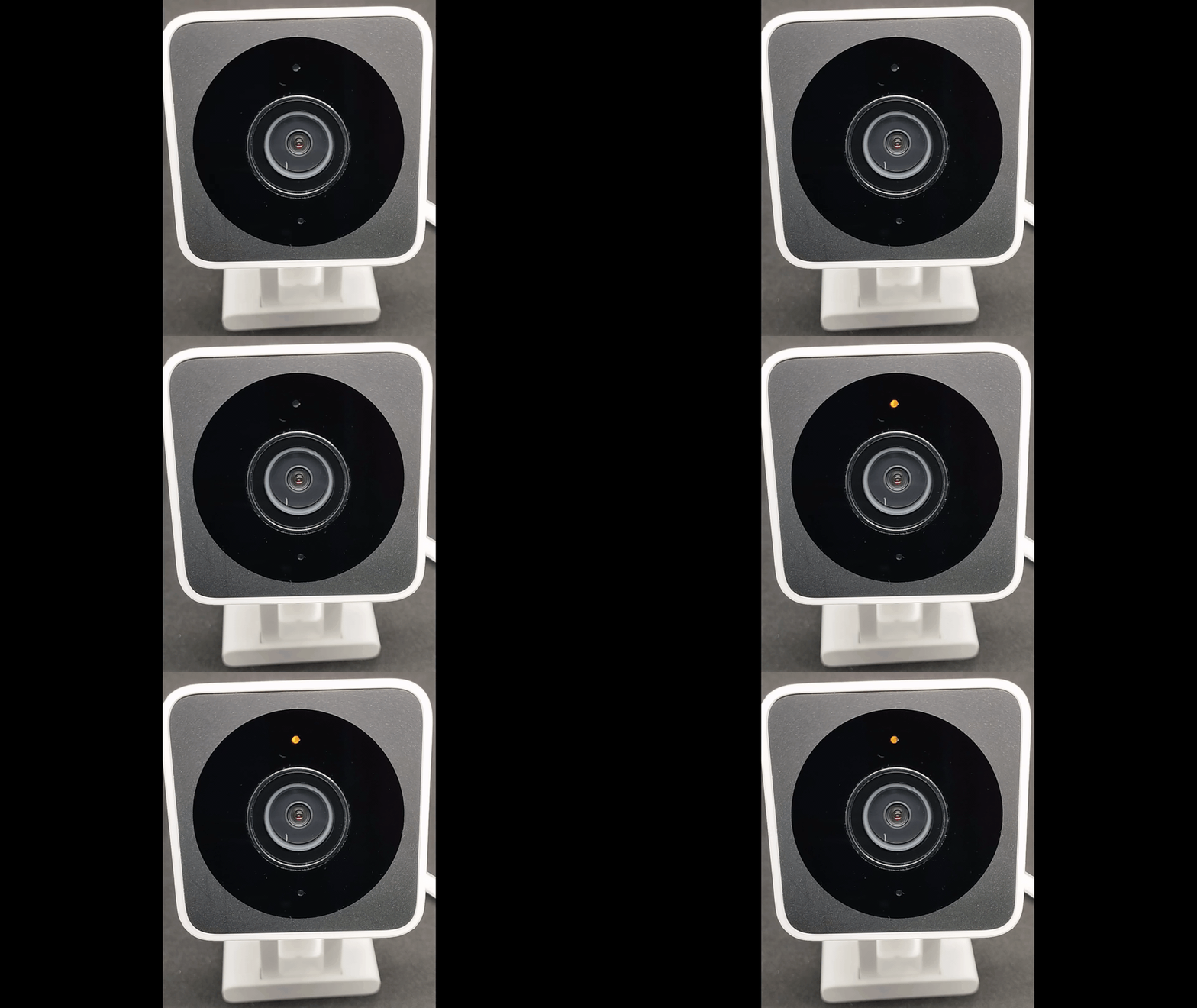
スマートフォンアプリに表示されたQRコードがスキャンできていません
以下の内容を参照し、カメラとスマートフォンの状態を再確認してください
カメラメーカーマニュアル >> こちらから
(2)カメラのLEDライトが「ブルーライト(青)・イエローライト(黄)が交互に点滅」の場合

Wi-Fiアクセスポイントに接続できていません
「1. Wi-Fi接続前のチェックポイント」に加えて以下の内容を確認してください
カメラメーカーマニュアル >> こちらから
(3)カメラのLEDライトが「ブルーライト(青)点滅」の場合
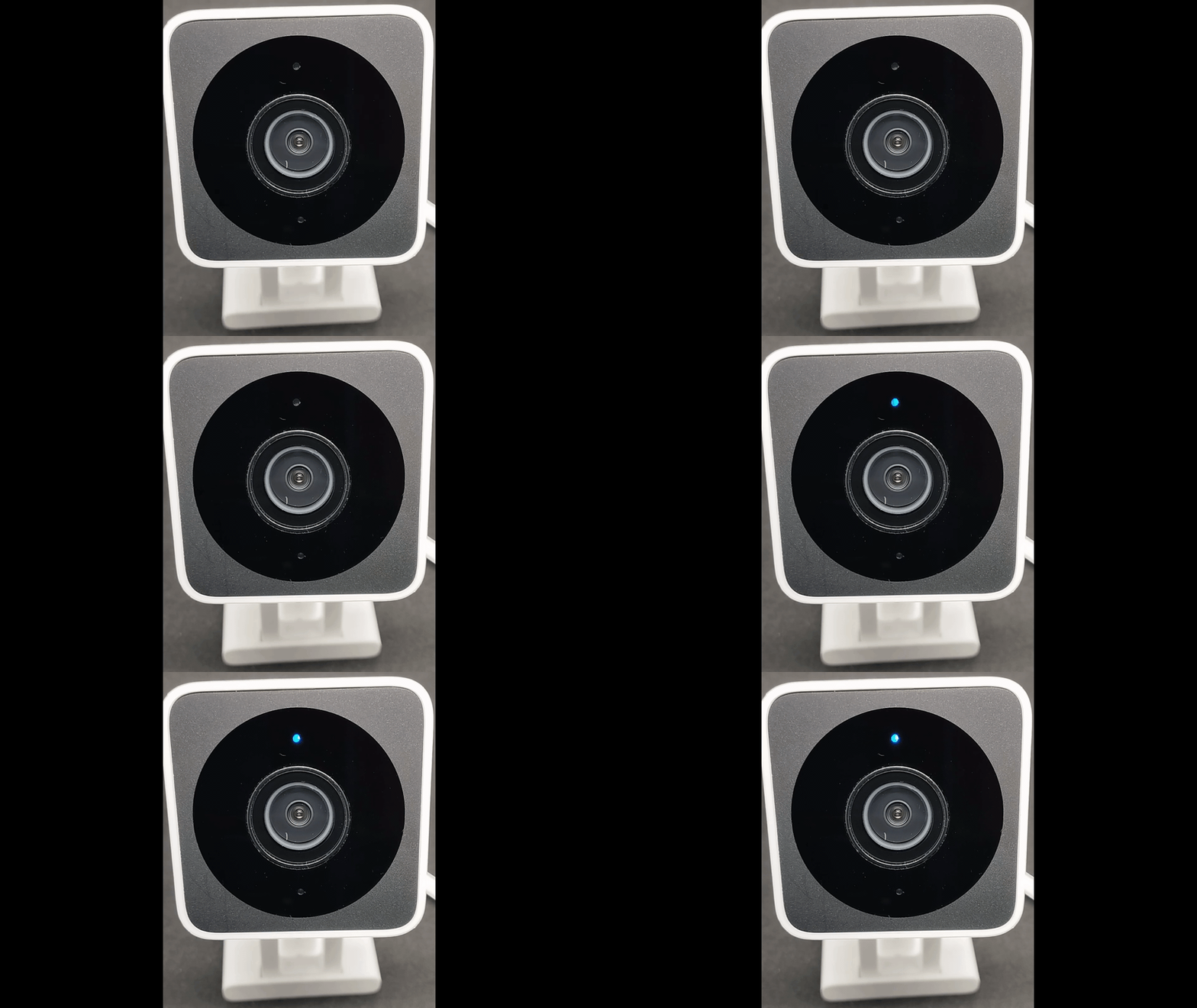
Wi-Fiアクセスポイントには接続できていますが、インターネットアクセスができていない状態です
「1. Wi-Fi接続前のチェックポイント」を確認してください
カメラが接続しているWi-Fiアクセスポイントに他の機器で接続して、インターネットアクセスできることを確認してください
カメラメーカーマニュアル >> こちらから
(4)カメラのLEDライトが「ブルーライト(青)点灯」の場合

カメラの設定が完了し利用できる状態です
スマートフォンアプリでカメラの動作を確認してください
カメラメーカーマニュアル >> こちらから
* カメラから「接続に失敗しました」というアナウンスがあった場合
続先 Wi-Fi のSSID / パスワードが正しいことを確認してください。パスワードは入力表示の状態での入力が行えます。
続先 Wi-Fi とカメラの距離を近づけてください。Wi-Fiの電波を上手く掴めていない可能性があります。
ACアドレスフィルタリング設定を追加するなどWi-Fiの設定を変更した場合、接続先Wi-Fiアクセスポイントに正しく設定が反映されていない可能性があります。Wi-Fiアクセスポイントの再起動後に改めて初期設定をお試しください。
ソラカメをご利用のお客様で、すべて確認済みでも状況が改善しない場合は、当社のテクニカルサポートにお問い合わせください。